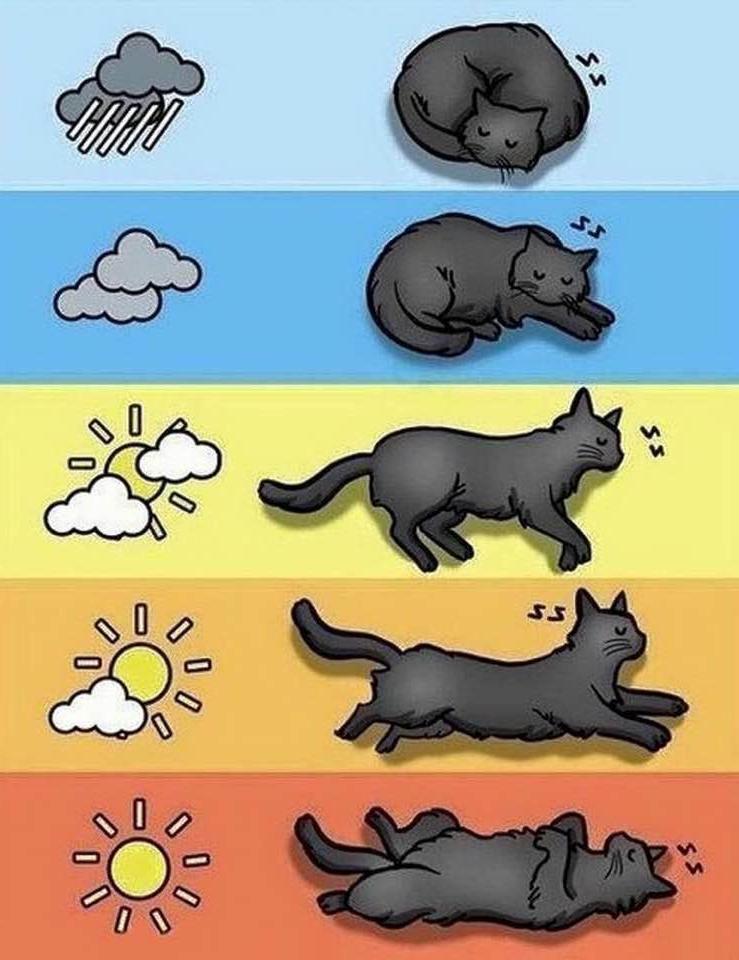
Представители семейства кошачьих всегда чутко реагируют на изменения погоды. Ученые считают, что важную роль в этом деле имеет вестибулярный аппарат кошки. Ее чувствительная барабанная перепонка способна уловить даже малейшие изменения в атмосфере. Это сразу сказывается на поведении зверька.
Как кошки чувствуют погодные изменения?
Ученым не удалось доподлинно узнать, с чем связана природная чувствительность кошек к погодным изменениям. Однако на этот счет существует несколько гипотез:
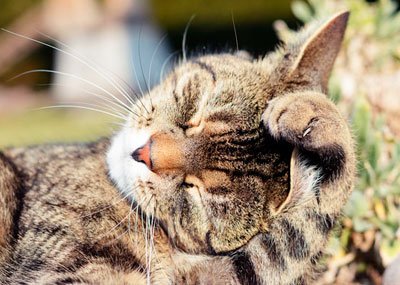
- Кошачья барабанная перепонка чувствительна к изменениям атмосферного давления. Когда предвидятся сильные перепады давления, кошка почесывает ухо лапой, чтобы избавиться от дискомфорта.
- Атмосферное давление влияет на работу желудочно-кишечного тракта, заставляя кошек употреблять больше жидкости.
- Кожа животного способна чувствовать изменения температуры и влажности воздуха.
Кроме того, давно известно, что кошки чувствуют природные катаклизмы: ураганы, цунами и землетрясения, они становятся нервными и беспокойными, нередко покидая свои жилища.
Все ли кошки — хорошие метеорологи?
Нет сомнений в том, что кошки могут ощущать атмосферные изменения и, как следствие, прогнозировать погоду. Однако, поскольку многие животные сейчас живут в условиях, далеких от их естественной среды, некоторые из этих способностей могут быть неактивными. Следовательно, ленивая кошка, которая прогулке предпочтет лежание на диване, скорее всего, не сможет предугадать изменения погодных условий.
Валерий Сюткин 25 лет женат на роскошной блондинке (новые фото супруги)
И смешно, и страшно: кошка отомстила хозяйке (видео)
Семья из квартиры переселилась в дом: в первую ночь с чердака кто-то постучал
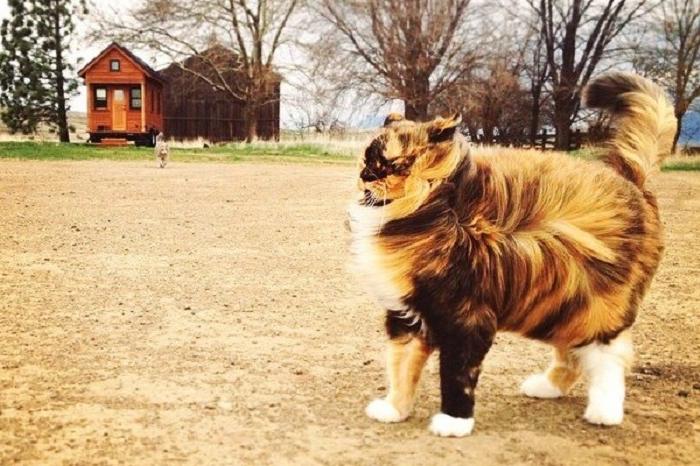
Конечно, такие животные все еще могут чувствовать изменения погоды, но они не обязательно будут на них реагировать: ведь как бы не менялась погода, такой кот знает, что у него всегда будет крыша над головой.
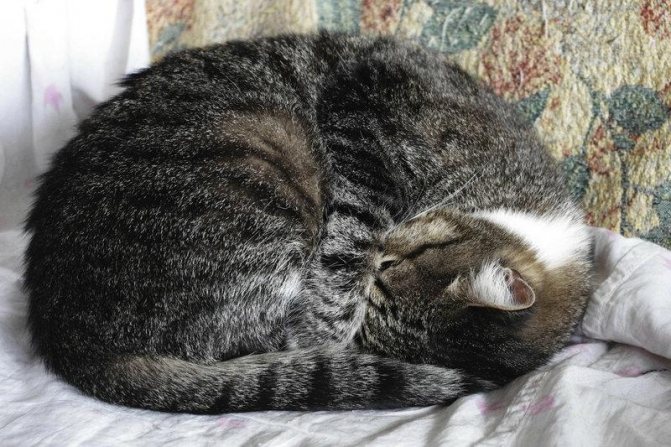
Независимо от того, имеем ли мы дело с дворовой кошкой или избалованным домашним животным, стоит наблюдать за поведением любимцев.
Если будет тепло
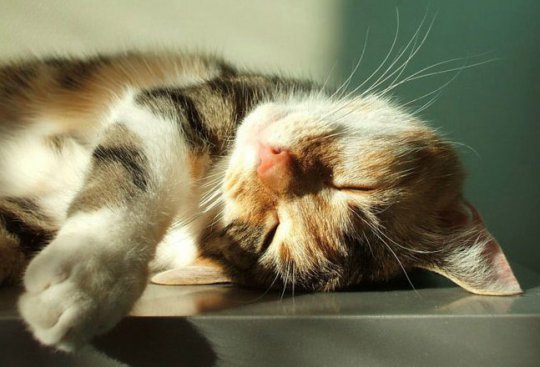
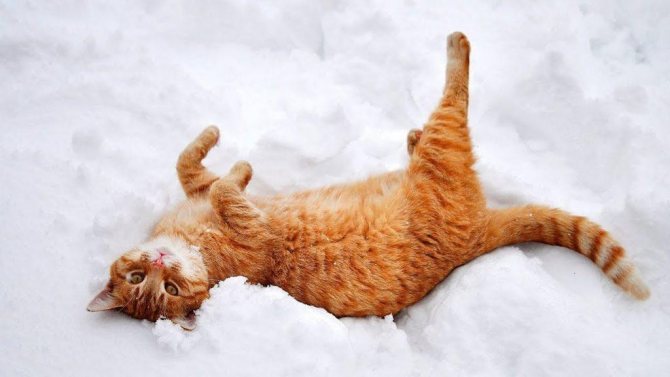
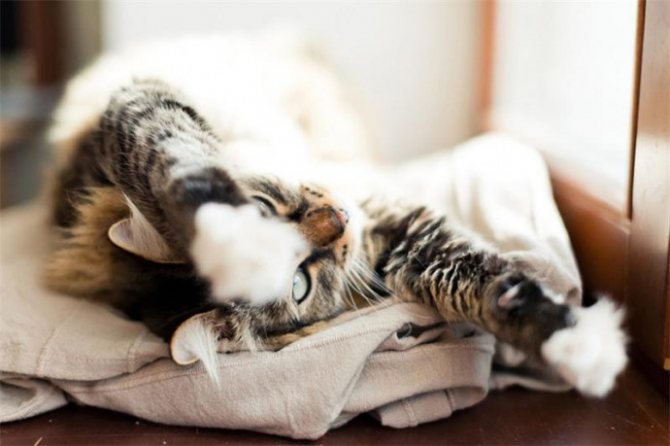
Если предстоит резкое потепление, кошка во сне образует полукруг. К небольшому потеплению животное выгнется чуть сильнее. Если же предвидится жаркая и солнечная погода, тело кошки вытягивается в ровную линию. Животное будет подолгу сидеть у окна или проситься на улицу, если будет хорошая погода. Есть старая русская примета: когда кошка начинает кататься по половицам – жди тепла.
Такому поведению домашних любимцев существует логичное объяснение: кошки намного раньше людей чувствуют изменения влажности воздуха, их тела готовятся к предстоящему теплу. Чем сильнее животное открывает поверхность тела, тем больше становится площадь термоотдачи.

Приметы
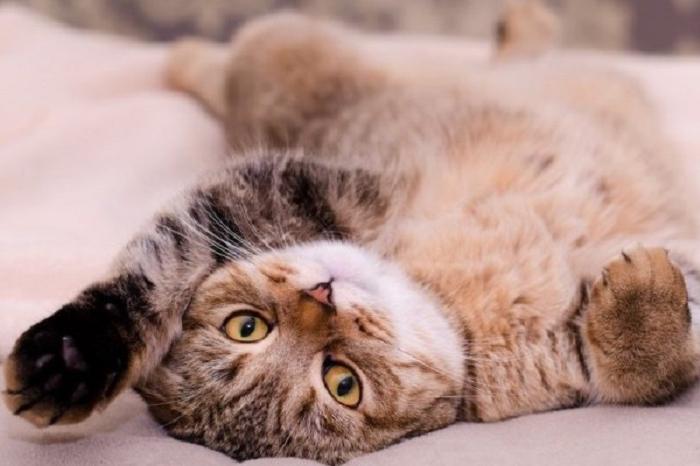
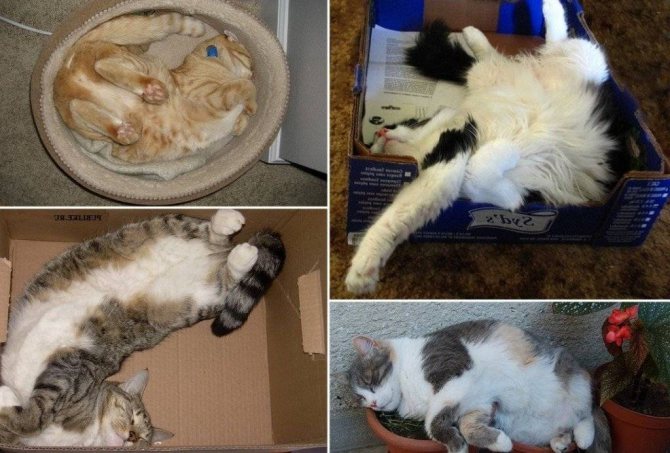
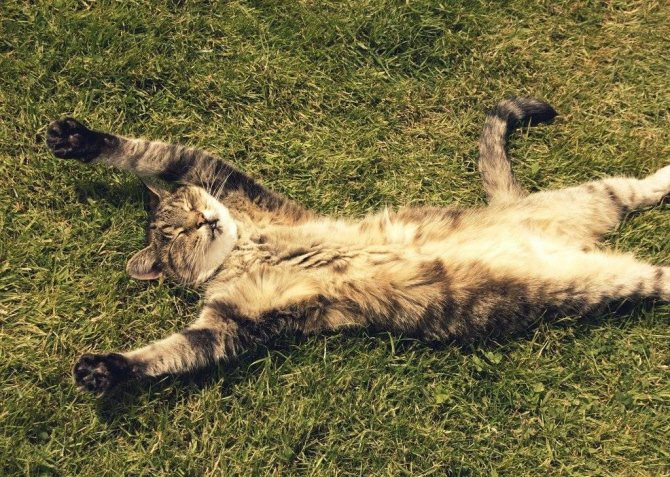
Если кошка катается по половицам – тепло в дом стучится. Иными словами, если питомец развалился на спине, в расслабленной позе вытянув лапы, то близятся тёплые дни.
К ясной погоде домашние питомцы часто потягиваются и зевают. Если питомец заметно чаще стал точить когти, то ожидаются тёплые дни.
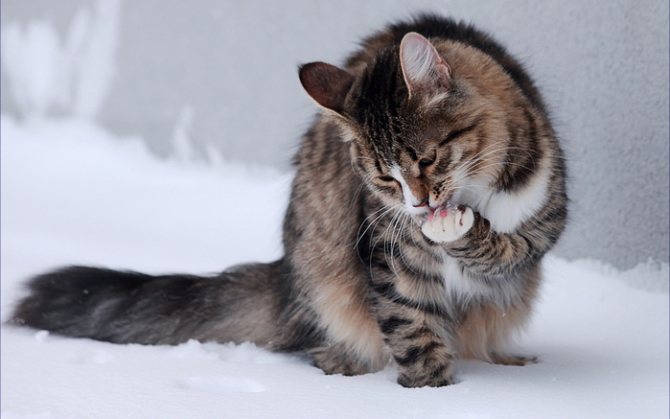
Если зимой домашний питомец умывает мордочку сидя спиной к источнику тепла (печка, камин, батарея, иной отопительный прибор), то ждать оттепели.
Если спит спиной к источнику тепла, да ещё и поджав все четыре лапы, то возможен снег или похолодание.
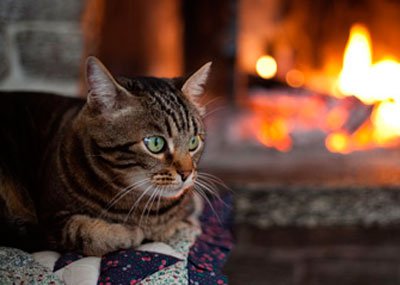
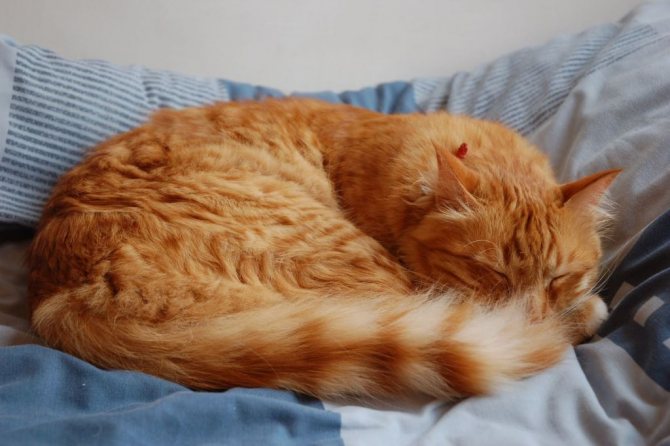
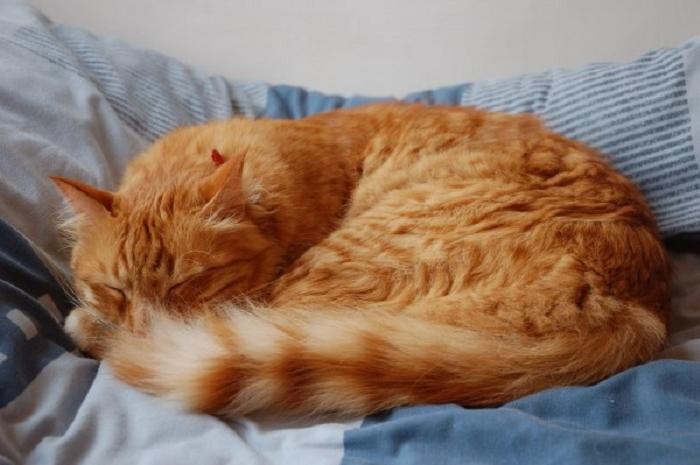
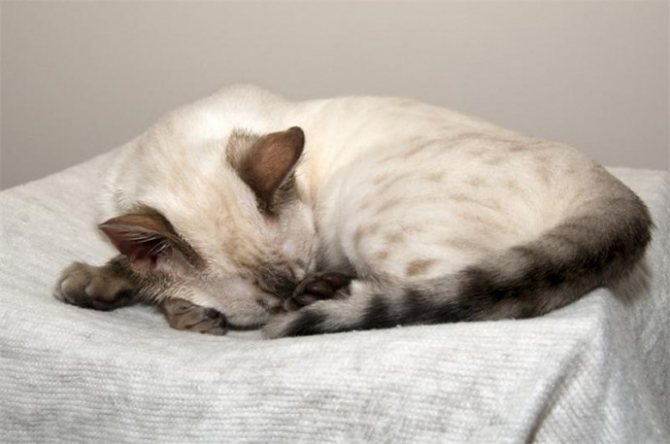
В тёплом помещении кошка прячет голову под живот, спит, свернувшись калачиком — наступят морозные дни.
Если животное вылизывает шерсть против роста, то вероятны осадки в виде града.
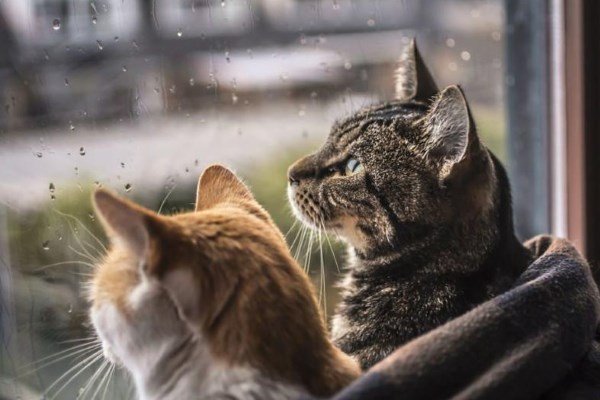
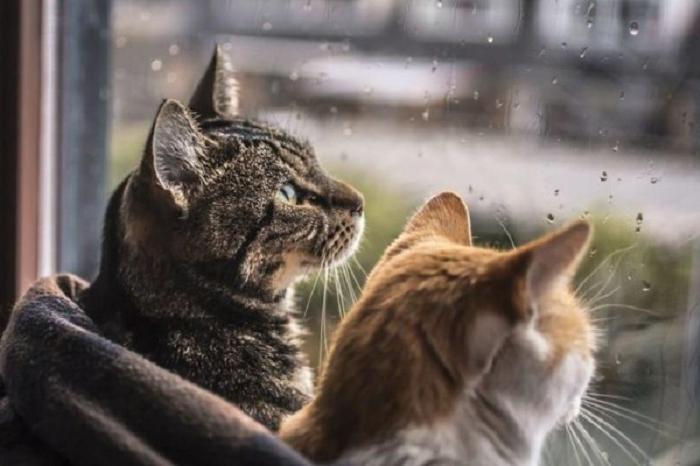
Если умывается лапой, захватывая оба уха, то вскоре начнётся дождь. По другой примете к дождю животное долго смотрит в окно. Если животное чихает в сухую тёплую погоду предвещает дождь.
Если кошка нюхает воздух или как бы вслушивается, глядя вдаль, то вскоре начнётся дождь, ветер или снег.
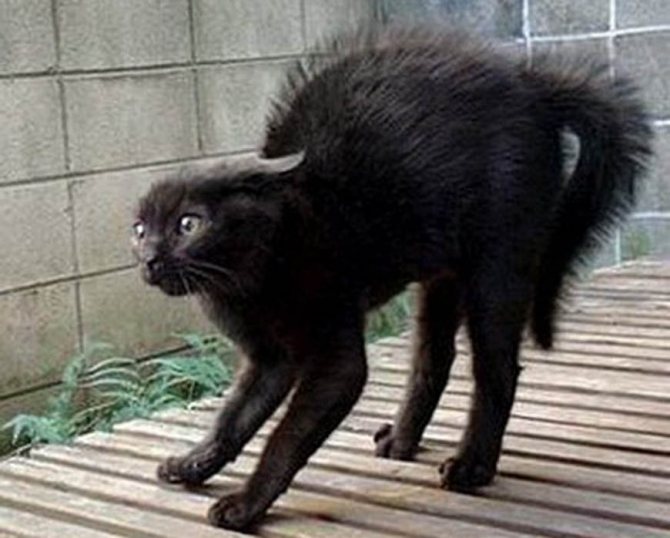
Озорное, резвое поведение питомца предвещает грозу или ветер. Если спокойный по натуре кот начинает вести себя беспокойно, кусается, царапается, то это предвещает бурю, шторм, землетрясение.
Замечено что, игривые и подвижные кошки перед непогодой становятся спокойными и задумчивыми, а спокойные и пассивные питомцы, наоборот, начинают вдруг озорно себя вести. Кроме того о скорых изменениях погоды могут говорить глаза животного – зрачки сильно расширяются.


Если будет холодно
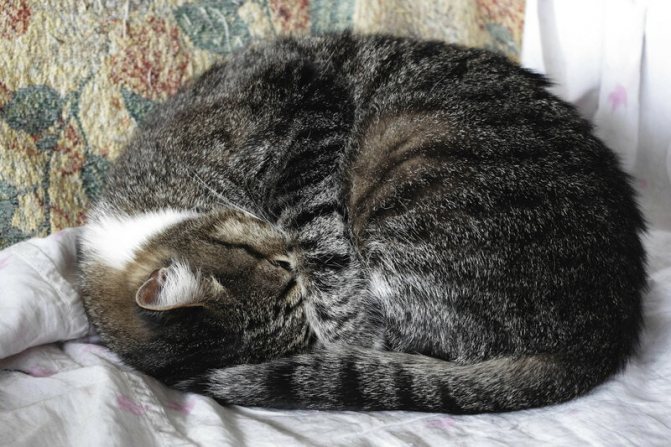
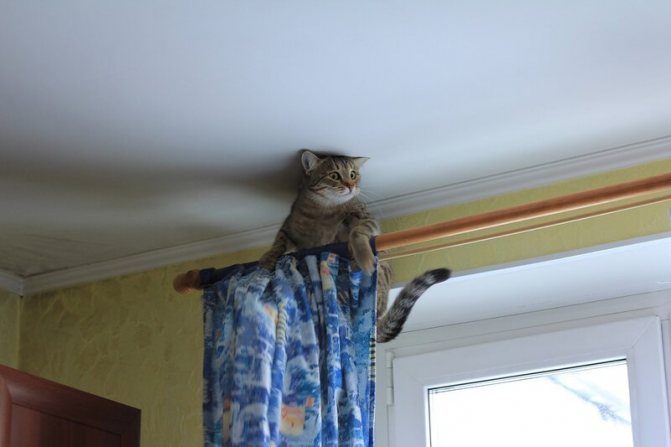
Когда ожидается похолодание, кошка будет искать высокое и теплое место в доме, где ляжет спать, свернувшись клубочком. Это может быть батарея или камин, в таком случае кошка сядет спиной к теплу. Она закроет нос лапой, а мордочку – хвостом. К похолоданию животное будет проситься на руки и с удовольствием сидеть на коленях у хозяина.
Как коты предсказывают холодную погоду
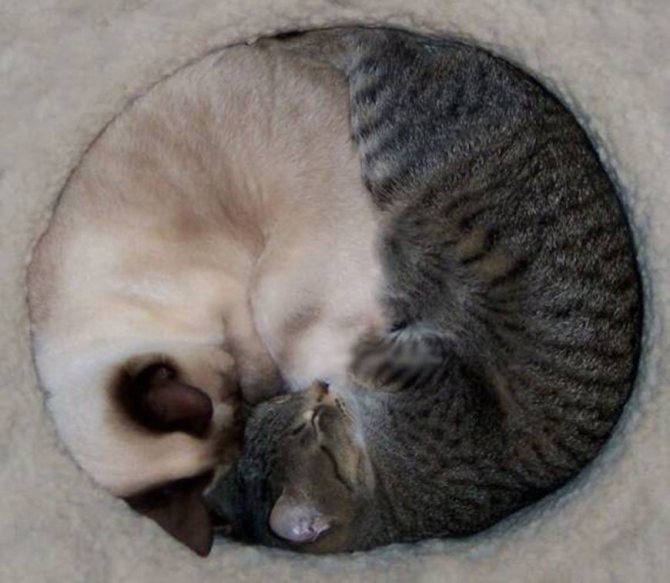
К понижению температуры кошка тоже начинает готовиться заранее. Эту позу по народным приметам, наверное, знают все: животное сворачивается клубком, прикрыв лапой нос, а хвостом — мордочку.
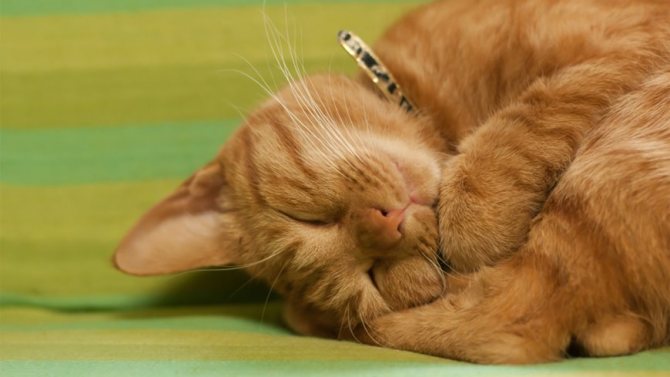
При этом кошка часто ищет место потеплее — на батарее, в подушках дивана или в постели хозяев. Таким образом она сберегает тепло своего тела.

Если будет снег
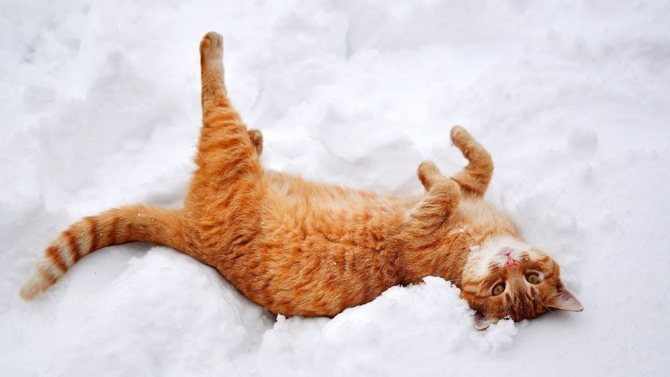
Многие владельцы кошек замечают, что животное долго не может найти удобную позу для сна: крутится, перекладывается с одного бока на другой. Такое поведение кошки может говорить о наступающей вьюге и снегопаде. Перед сильной метелью питомец может беспокойно бегать по квартире, запрыгивать на мебель. Если животное распушает хвост и долго вылизывает его – нужно готовиться к снежной погоде. Считается даже, что можно предсказать направление ветра по повороту кошачьей головы во время умывания.
Кто точнее?
По наблюдениям, более правильную картину ближайших изменений в погоде дают кошечки, которые гуляют днем во дворе, а кушают и спят дома. У них хорошо развит инстинкт самосохранения и активнее работают рецепторы связи с окружающей средой.
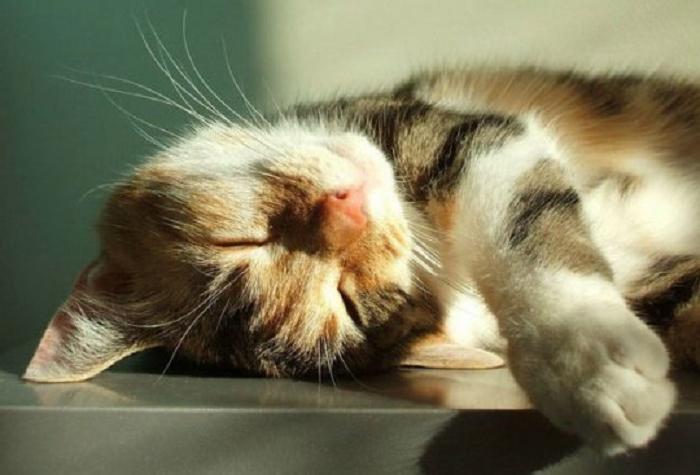
За кисками, которые всегда находятся дома легче наблюдать, но избалованные постоянным вниманием, они могут выгибать спинку, кататься по полу, громко урчать просто от удовольствия. Лучше смотреть на них во сне, обращая внимание на продолжительность сна, позу, звуки.
Также рекомендуем прочитать:
Земляные крабы и сезон любви на острове Рождества Что за чудный зверь — Мышь-олень Фауна Чернобыльской зоны поражает разнообразием: исследования ученых Зачем медведь сосёт лапу зимой и что это значит
Кошки и природные катастрофы
Известно множество случаев, когда кошка предупреждает свою семью о грядущей опасности. Жители сейсмоопасных районов нередко замечают: перед землетрясением животные становятся беспокойными, пытаются найти укрытие, просятся на улицу, приходят в возбуждение и прижимают уши к голове. Животные часто мяукают без причины, пытаясь сказать хозяину, что что-то не так. Наиболее метеозависимые особи покидают свои жилища за несколько дней до катастрофы.
Ученые объясняют такое поведение повышенной чувствительностью кошек к малейшим изменениям давления и легким подземным колебаниям, которые не могут уловить самые точные приборы. Питомцы также могут реагировать на увеличение статического электричества, которое всегда предшествует землетрясению.
Кошки испокон веков считались верными компаньонами и помощниками человека. Эти животные не только избавляют жилище от нежелательных вредителей, но и могут предсказывать погоду. Если со вниманием относиться к своему питомцу, можно с уверенностью знать, что ждет завтра на улице.
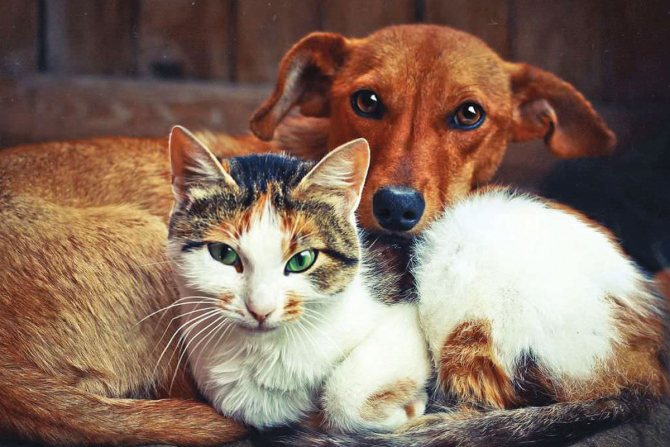
Активное питье и жевание травы перед дождем
Предчувствуя наступление осадков, домашняя кошка начинает все чаще подходить к миске с водой. Не откажется она в этот момент и от только что сорванной травки. На приближающийся дождь также указывает то, что кошка начала активно вылизывать свой хвост и мыть уши. Возьмите с собой зонт, уходя из дома, если питомец чихает. Все эти действия (жевание, поглощение воды, чихание и вылизывание) уменьшают напряжение в желудке, которое спровоцировали изменения в атмосферном давлении.
В истории были разные времена. Порой за способность предсказывать погоду кошек могли даже истреблять: считалось, что это именно они зазывают страшные ураганы и сильные ливни. К счастью, в современном мире представления людей кардинально поменялись: представители семейства кошачьих не только наши друзья, но и верные помощники.
Домашний скот
Приметы о погоде про животных возможно истолковать по домашнему скоту:
- Лошади своим поведением могут предсказать события за окном. Если конь хрипит и падает на землю – ждите непогоды.
- Если овцы и бараны бьются лбами – ожидайте сильный ветер.
- По поведению свиней возможно узнавать погоду. Если будет буря – животные берут солому, зарываются в ней и сильно прижимаются друг к другу. Так поступают многие другие животные при скорых холодах.
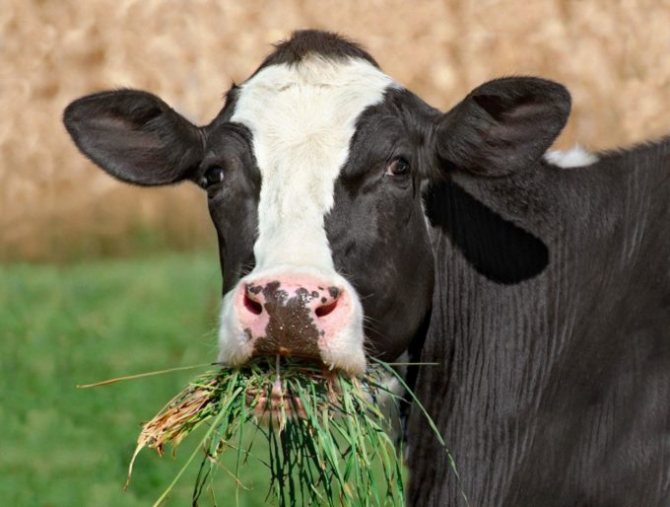
Коровы способны предсказать прогноз погоды. Для этого необходимо с ночи последить за скотом. Если корова много ест и пьет – на утро пойдет дождь.
Связанные с цветом кота приметы
Окрас шерсти котов настолько разнообразен, что говорить о нем можно бесконечно. Шубка этого очаровательного животного стала поводом для множества поверий, которые довольно часто сбываются.
Черный кот
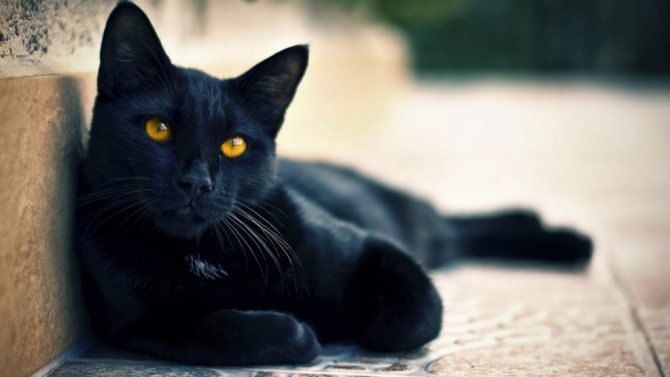
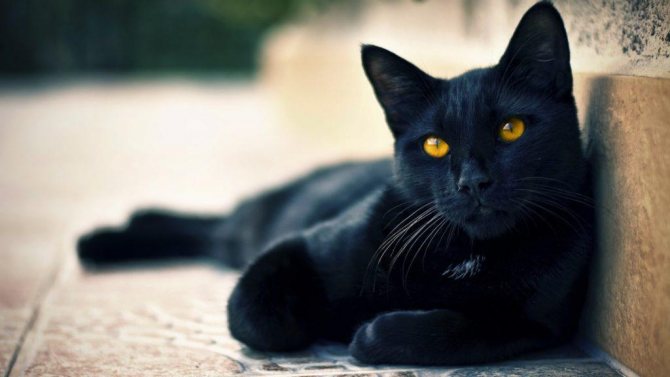
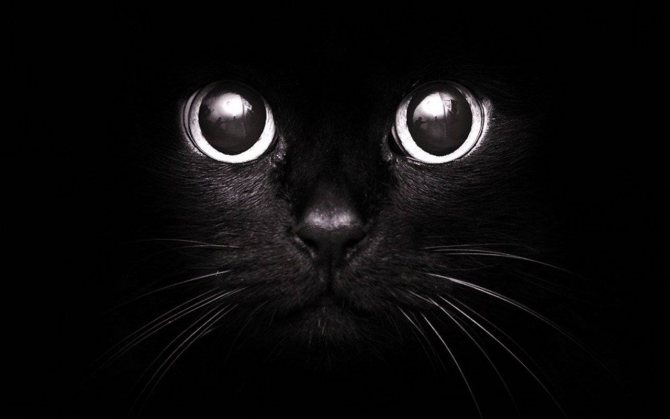
Этот окрас традиционно связывают с чем-то мистическим и потусторонним. В частности, черный кот может сулить беду и привлекать несчастья. Это не совсем так, во многих случаях о котах этого цвета говорят, что они могут принести в дом удачу и благополучие. Существует поверье, что черная кошка способна отпугнуть воров, желающих поживиться хозяйским добром.
Рыжий кот
Приметы, распространяемые на рыжих кошек, связаны с материальной стабильностью и благополучием. Кошки такого цвета считаются отличными целителями и могут проводить огромное количество времени с заболевшим человеком. Коты-рыжики являются символом семейного уюта и счастья, поэтому их стоит завести тем, кому не хватает любви и гармонии. Особенно выгодным рыжий кот может стать для незамужней девушки. Народные поверья гласят, что животное способно притянуть в дом одинокой женщины возлюбленного.
Есть и еще интересная примета о рыжих котах и кошках. Если вы на улице заметили бездомного зверька и решили принести его домой, знайте, что вместе с ним вы принесли в дом благополучие, которое надолго останется с вами.
Рыжий кот:
- способен отогнать человека с дурным глазом и недобрыми намерениями;
- очистить энергетику своего владельца;
- наполнить человека положительной энергетикой.
Белый кот
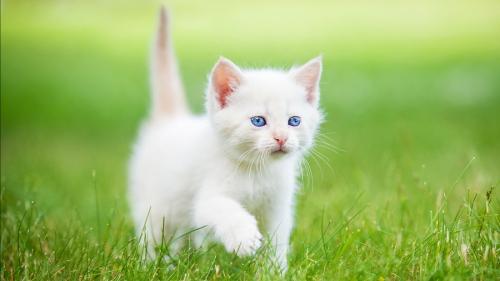
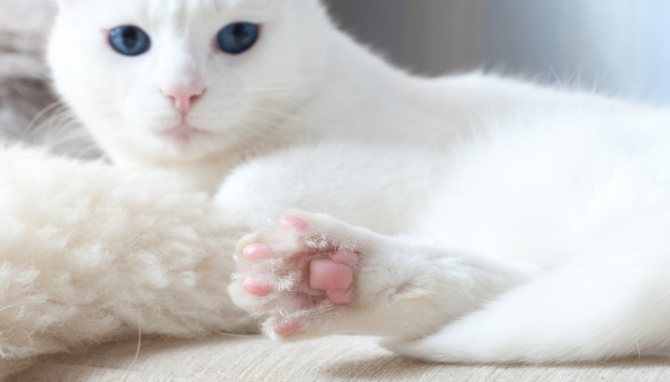
Животное белого цвета – носитель целебной энергии, способной благотворно повлиять на все сферы жизни. Согласно приметам, завести белоснежного кота — привлечь в дом удачу во всех делах. Он способен очистить жилище от негатива. Питомца с таким окрасом можно смело назвать живым оберегом.
Приметы на белых кошек в доме также связаны со снижением риска и стресса для человека, работа которого связана с опасностями, поэтому полицейским, военнослужащим, водителям-дальнобойщикам и представителям подобных профессий оптимальнее всего завести белого кота.
С белоснежным питомцем связано и поверье про болезнь человека. Если мурлыка ляжет на какую-то часть тела человека, есть вероятность, что это больное место, которое питомец каким-то мистическим образом почувствовал.
Серый кот
Хвостатый зверек дымчатого или голубого цветов превосходно защищает от магических воздействий. Если к вам в дом пришел человек, обладающий способностями к магии, серый кот сможет снизить разрушительное воздействие негатива.
Кошек дымчатого цвета считают денежным талисманом, поэтому, если вы испытываете финансовые трудности, есть смысл завести питомца с серым окрасом. Пушистые друзья с таким цветом шерсти способны
:
- принести удачу в бизнес-сделках;
- притянуть к владельцу хороших друзей;
- привлечь в жизнь семейной пары любовь;
- подарить эмоциональную стабильность и избавить от депрессии.
Трехцветный кот
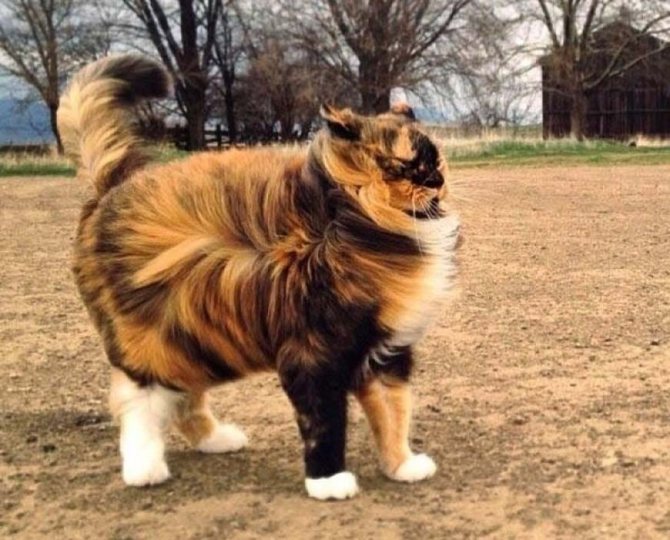
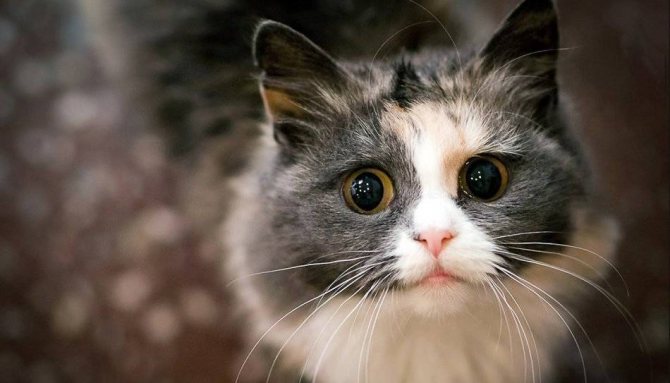
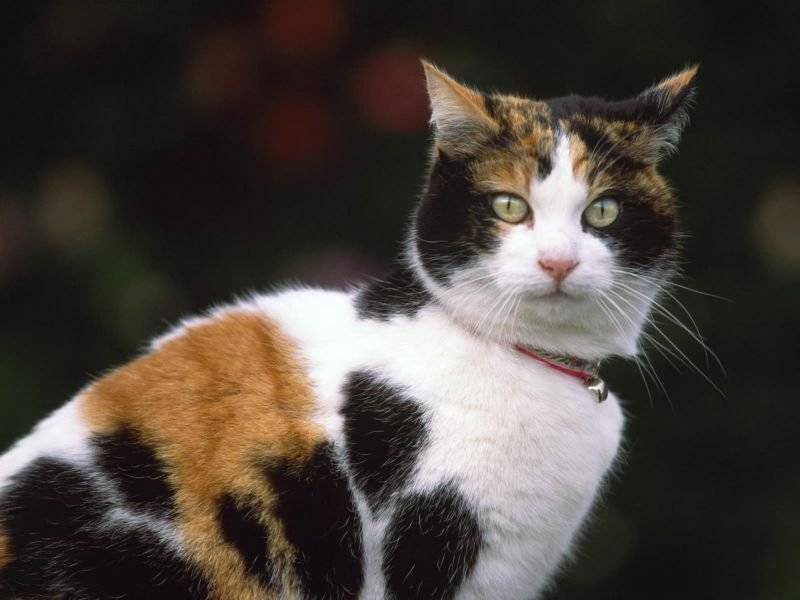
Нередко питомец имеет не какой-то один преобладающий окрас, а сочетает в себе несколько цветов. Такая кошка может принести в дом удачу и гармонию. Многие суеверия приписывают котам с трехцветным окрасом духовную связь с домовым, поэтому присутствие такого питомца способно наладить контакт с потусторонним обитателем.
Кошка с цветной шубкой, согласно поверью, может притянуть мужчине невесту, особенно если тот давно не может отыскать свою половинку. Если холостяк распивает вино, а под столом внезапно оказался многоцветный кот — найдет этот мужчина суженую.
Существуют приметы и относительно черепаховой кошки. Так как это крайне редкий окрас животного, то увидеть ее уже само по себе счастье. Приобрести такое животное – значит призвать к себе удачу, финансовое благополучие и гармонию.
Что скажут лесные звери?
Чтобы увидеть особенности их поведения своими глазами, отправляйтесь на природу. Подышите насыщенным кислородом воздухом, и полюбуетесь красотами природных ландшафтов. Заодно и о погоде кое-что узнаете.
Белка облюбовала дупло, что пониже на стволе дерева – приударят лютые морозы, и вся зима будет очень холодной.
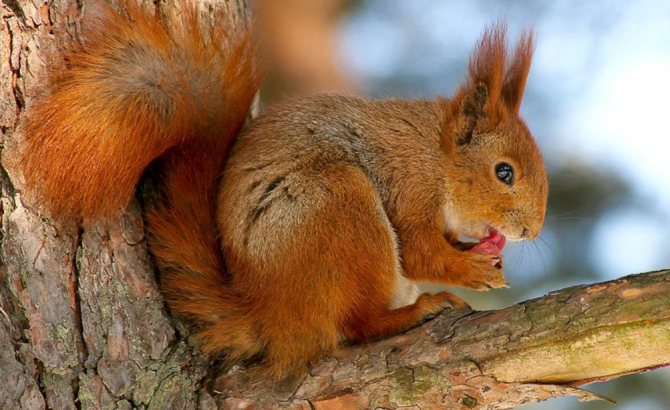
Забралась повыше к самой макушке – зимний сезон ожидается тёплым.
Насекомые и рыбы
Предсказание погодных условий могут делать и другие животные – насекомые и рыбы, которые также очень чувствительны:
- Увидите большую стаю пауков – погода будет стабильной и не предвещающей беды, совсем не видно насекомых – ждите грозы. Паук сидит и не двигается в середине паутины – к сырости.
- Мухи летают с самого утра – будет жаркий день, не появляются вовсе – к похолоданию.
- Если весной видно большое количество хрущей – лето будет сухим.
- Стая стрекоз знаменует осадки.
- Стрекот у кузнечика значит, что день будет непасмурный. Такие же условия за окном предвещают яркие светляки.
Многие разновидности рыбок могут предсказать погоду. Аквариумные рыбы находятся на дне – весь день продержится ясная погода, если мутят воду и метаются – ждите дождя.
Рыбы, живущие в водоемах, также являются предсказателями событий за окном. Рыба выскакивает из воды и ловит насекомых – к ливню. Если будет гроза, плотва и караси находятся на дне, вьюн же выплывает наверх. К потеплению можно увидеть сома на поверхности водоема.
«Кошачий» прогноз
Эти милые «мурчалкины» очень чувствительны к переменам в атмосфере.
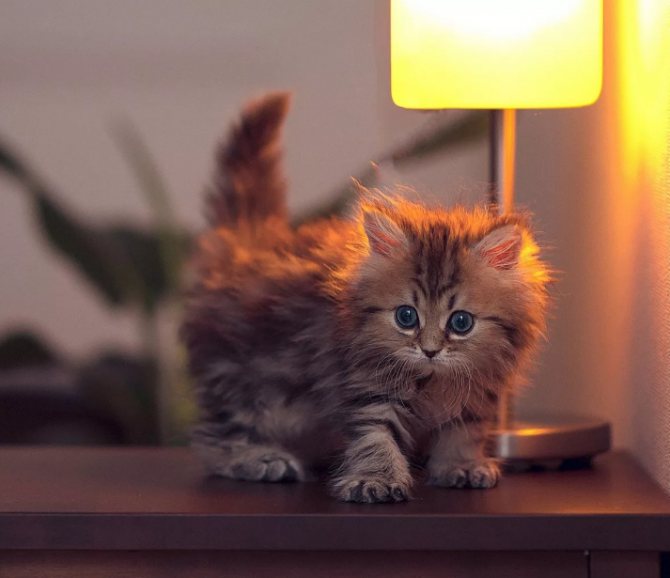
Понаблюдайте за ними, и сразу всё поймёте о процессах, происходящих в природе:
- Ваш домашний питомец свернулся клубочком и спрятал свой носик? Ждите прихода холодов.
- Котёнок дремлет, лёжа на спинке, выпятив мохнатое пузико? Солнце будет ярким, и воздух хорошо прогреется.
- Котик вдруг ни с того ни с сего расчихался? Прольются ливневые дожди.
- Острыми коготками «обрабатывает» мебель в квартире? К кардинальной смене движения воздушных масс.
- Спит, поджав под себя все четыре лапки? Наступят холодные деньки.
- Скребёт когтями пол и нервничает? Ожидается плохая погода: будет сыро и неуютно.
По мнению учёных, эти домашние животные обладают повышенной чувствительностью к скачкам давления воздуха, предвещающих перемены как в лучшую, так и в худшую сторону. А значит, их прогнозы относительно происходящего в окружающей среде наиболее точные и достоверные.
Почему почти все кошки боятся воды?
Группа зоологов изучила этот вопрос и смогла выявить причины из-за которых кошки не хотят контактировать с водой.
Риск переохлаждения
Между шерстью и телом кошки есть прослойка воздуха, которая защищает тело от переохлаждения, и когда кошка намокает, её шерсть теряет теплоизоляционные свойства. Почему же собаки любят купаться, а кошки нет? Разница — в их стиле жизни. Собака — это стайное животное, и поэтому, если замерзнет, то сможет прижаться к сородичам и согреться. Еще собаки могут отряхивать капли воды и, если они побегают, то быстро обсохнут. У кошек всё наоборот: прижаться не к кому, почти не бегают и не могут отряхиваться от воды.
Риск от перегрева
Воздушная подушка также защищает кошку от перегрева. Здесь также будет уместно посмотреть отличия с собакой. Собака любит купаться, так как она, в отличии от кошки, может подышать высунув язык.
Усиление запаха
Всем известно, что кошка охотится затаившись в укрытии, поэтому всё будет насмарку, если жертва учует охотника.
Мокрая шерсть издает более сильный запах, а кому же захочется оставаться голодным? Так же, из-за усиления запаха, кошка может стать заметной для более крупного хищника, который может напасть в любой момент. Сконцентрироваться на очищении шерсти кошке не получится, так как об опасности собаку оповестит её сородич, а кошка — сама по себе.
Грязь и бактерии
Мокрая шерсть собирает большое количество пыли и грязи, которое попадает в желудок во время умывания. Кроме этого, влажная и теплая среда — это идеальные условия для развития различных бактерий.