
Развитие котят (+ таблица)
Развитие котят (+ таблица)
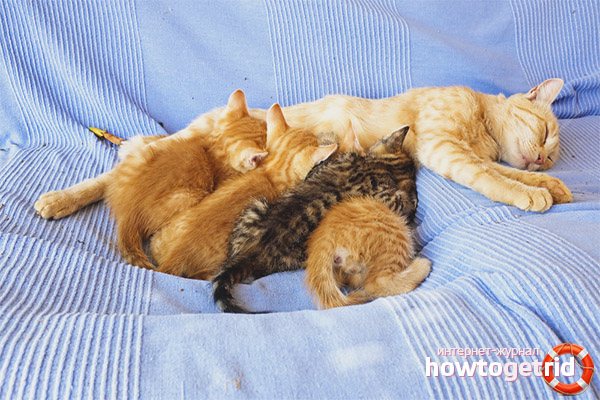
Котята рождаются маленькими (вес 60-115 г. средняя длина тела 12 см) и совершенно беспомощными, слепыми и глухими, всё, что они умеют – это отыскивать соски своей мамы, спать и сосать. Даже самостоятельно освободиться от продуктов выделения они не могут, для этого кошка вылизывает им соответствующие места и съедает их испражнения. Однако они быстро растут и развиваются, и наблюдать за этим процессом – увлекательнеешее занятие!
Уже через несколько дней после рождения котята начинают лапками «месить» живот матери, стимулируя выделение молока (интересно, кто их этому научил?) Они пытаются ползать, помогая себе передними лапками. В семидневном возрасте котенок уже может проползти несколько десятков сантиметров.
В возрасте приблизительно 10-14 дней у котят начинают открываться глазки
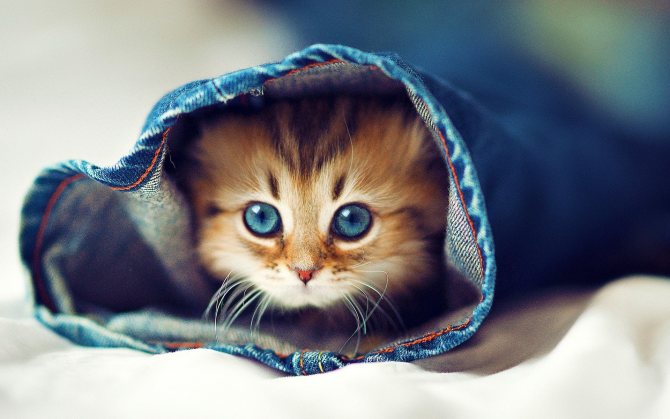
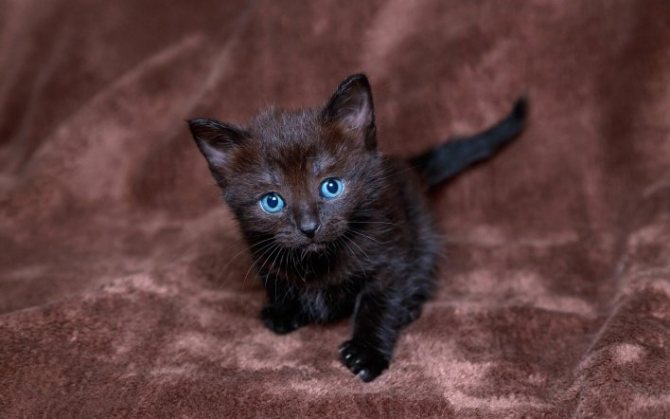
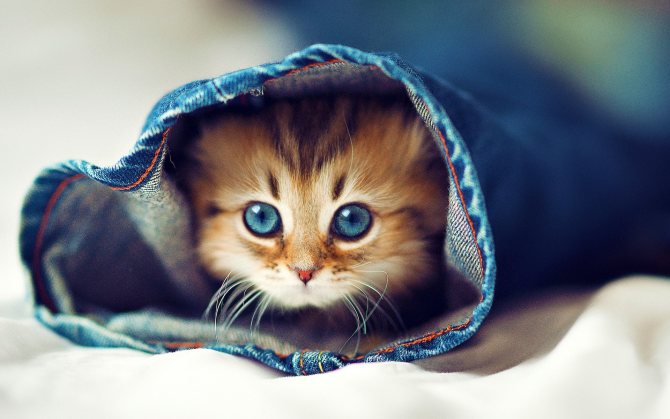
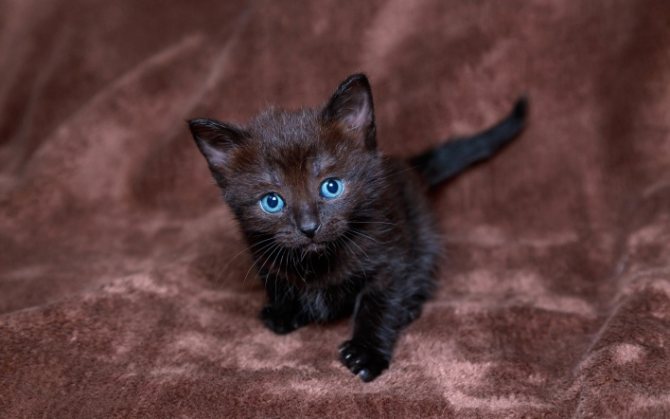
. В этом возрасте цвет глаз у всех котят голубой, он поменяется на окончательный взрослый цвет («перецветет») позднее, в возрасте 3 месяцев. В это же время открывается слуховой проход и котята начинают слышать.
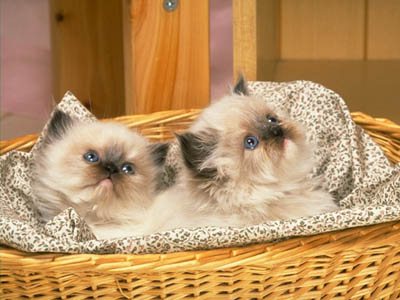
На третьей неделе
жизни у котят начинают прорезываться молочные зубки (позднее они сменятся на постоянные). Зрение и слух у них улучшаются и они начинают исследовать окружающий мир. К концу первого месяца жизни они умеют сидеть, довольно уверенно передвигаться и учатся играть друг с другом. В месячном возрасте котята начинают интересоваться пробовать другую пищу, кроме материнского молока.
Котята старше 4 недель становятся еще более подвижными и стремятся к самостоятельности. Если до этого они исследовали в основном свое «гнездо», то сейчас стараются из него выбраться. Кошка тратит много сил на поддержание порядка в семействе и водворение детей на место. Но активность котят растет не по дням, а по часам, хотя в этом возрасте они еще не отходят от мамы далеко. В это время надо поставить рядом с гнездом лоточек, чтобы, беря пример с мамы, котята приучались к чистоте и аккуратности. У котят, которых приучила делать свои дела в лоток мама-кошка, в дальнейшем не возникнет никаких проблем с туалетом.
С месяца до полутора котята очень активные, учатся вылизываться, играют друг с другом и с мамой, начинают есть твердую пищу. Бытует представление, что в этом возрасте их можно уже отнять от матери и передать новым хозяевам. Однако это представление в корне неверное. Именно в возрасте 1-3 месяцев котята наблюдают за мамой и учатся у нее всему. До двух месяцев кошка продолжает кормить котят своим молоком, что обеспечивает им хороший иммунитет к заболеваниям. Поэтому отдавать котят до 2.5-3 месяцев не рекомендуется
.
Прикорм котят осуществляется следующим образом
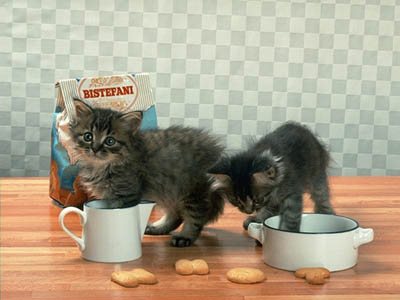
. В возрасте трех недель котятам можно предложить полакать молока из блюдечка (примерно одну чайную ложку). Потом можно предложить немного корма для котят (о кормлении котят смотрите здесь). Через пару дней в молочную пищу следует добавлять немного детского питания, а еще спустя неделю, одно дневное кормление рекомендуется заменять небольшим количеством мясных консервов. Котят месячного возраста кормят примерно 4 раза в день, в дополнение к питанию материнским молоком. Порции корма постепенно увеличиваются. В полуторамесячном возрасте котенок должен съедать приблизительно 3-4 чайных ложки пищи за одно кормление.
Почему у котят меняется цвет глаз
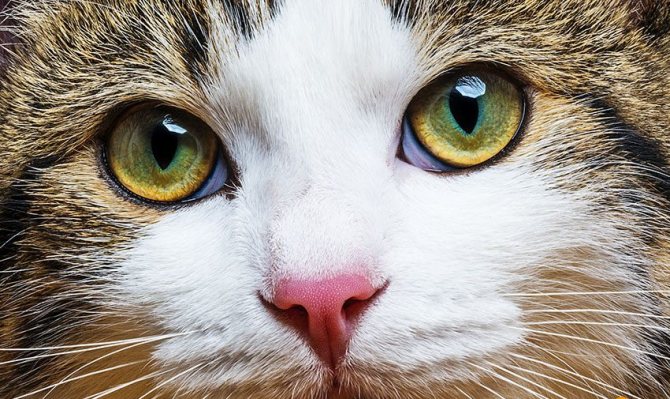
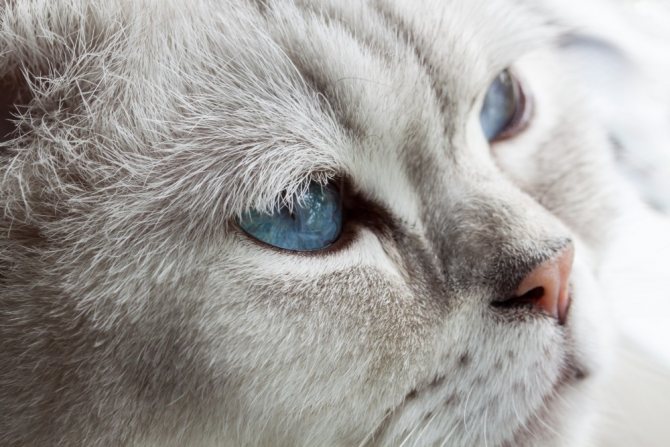
Цвет глаз у кошек зависит от количества красящего пигмента. Поэтому причиной смены цвета глаз является накопление в глазном яблоки меланина в процессе развития зрительных органов. Тем не менее голубой цвет является рецессивным признаком, из-за чего глаза такого оттенка – большая редкость.
В момент формирования зародыша в теле будущего котёнка находится приблизительно 3 десятка центров пигмента. Мигрируя по всему телу животного в процессе его развития основная их масса оседает в шерсти. При этом на глаза приходиться лишь малая доля пигментов, которые продолжают накапливаться после появления котёнка на свет. В процессе их накопления и происходит изменение цвета глаз у котёнка.


Физиологические особенности, влияющие на окраску радужной оболочки глаза
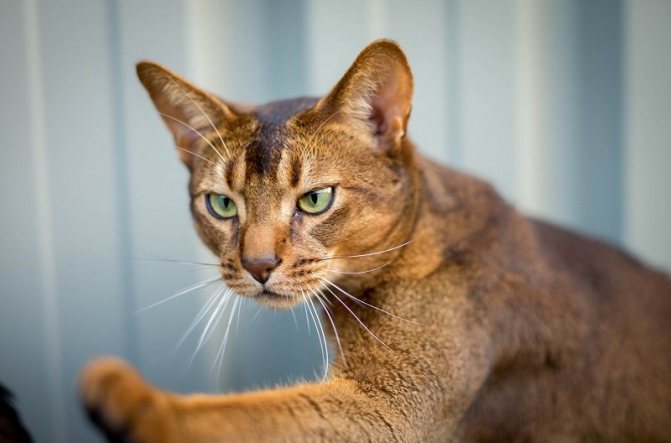
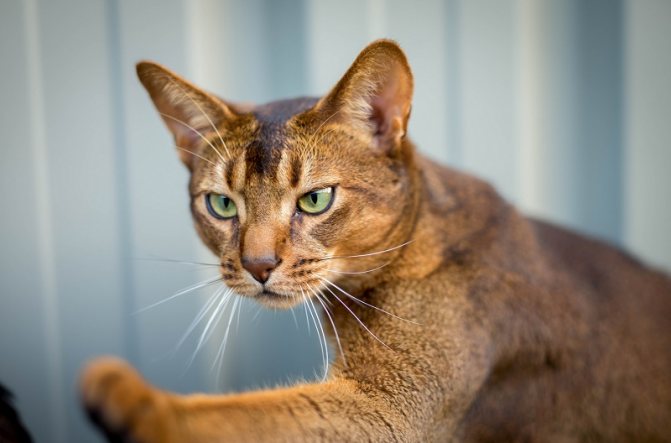
Масть животного зависит от накопления пигмента меланина. В шерсти его больше, в глазной сфере – меньше. На отсутствие красящего компонента указывает голубизна органов зрения. Явление характерно для альбиносов. Однако преображение органов зрения связано и с возрастными изменениями.
До двух недель цвет глаз детеныша маскирует сероватая пленка. У растущего котенка происходит накопление пигмента, поэтому меняется окрас радужной оболочки. Для кошек характерны следующие цвета глаз:
- голубоватый;
- зеленый;
- желтый;
- оранжевый (медный).
Основная тональность окраса глаз у котенка формируется к 17 неделям. Именно в таком возрасте селекционеру следует приобретать племенное животное.
Породные различия
Окрас радужки является признаком чистопородности кошки. У одних пород цвет глаз не имеет значения. Других – с нетипичной окраской – из племенного разведения исключают. Голубые глаза характерны для альбиносов разных пород. Отличительная черта британов – оранжевая радужка. Для черных солидов допустима любая окраска, кроме зеленой. Эталон для сиамов и тайских котов – голубизна.
Когда происходит изменение цвета глаз
У каждой породы кошек цвет глаз меняется в определённое время. Чаще всего оно попадает на период от 2 недель до 12 месяцев с того момента, как глаза начинают открываться. У котёнка цвет глаз меняется постепенно. Через две недели после рождения глаза покрыты мутноватой плёнкой. Из-за этого кажется, что они имеют серый оттенок. И только потом оттенок становится более выраженным. С этого момента уже можно приблизительно определить, какой цвет глаз будет. Однако быть уверенным в этом нельзя, так как диапазон оттенков очень большой – от серо-голубого оттенка до карего. Поэтому те, кто заводит породистого котёнка и ориентируется на то, чтобы у него был тот или иной цвет глаз, чаще всего берут его в возрасте 4 месяца.
Стоит отметить, что если изначально у котёнка были глаза жёлтого оттенка, то этот цвет становится более ярким – янтарным, медным или золотистым. То есть карие глаза никогда не смогут приобрести голубой оттенок.
Редкие расцветки
Амбер – новый и пока не утвержденный вид. Внешне схож с золотистым, но более приглушенный. Особенность заключается в наличии единичных черных волосков, расположенных рядом.

Сомнения в окрасе вызваны тем, что на теплом фоне просматриваются темные полоски или точки, а коты не генетическом уровне могут быть либо черными либо красными. Пока амбер признан в одной из фелинологических организаций у породы курильский бобтейл.
Котята с редким окрасом фавн – подарок для многих заводчиков. Он является вариацией лилового, но очень светлого оттенка. Цвет мочки носа – бежевый с розовым, как и подушечек на лапах. Глаза янтарные или медные.
Это однотонный окрас, пигмент в волосках распределен равномерно. Качество шерсти британцев от осветления страдать не должно, несмотря на кажущуюся мягкость.
Циннамон или корица – производная от шоколадного окраса. Цвет сплошной и равномерный, без пятен или отметин. Оттенок нежный, слегка приглушенный. Цвет мочки носа у циннамона коричнево-розовый.
Различают два типа оттенка: желтый и красный. Он накладывается поверх основного коричневого. Подушечки лап окрашены аналогично зеркальцу носа.
Популярные заблуждения о смене цвета глаз у кошек
На многих форумах, где неопытные заводчики начинают подсказывать любителям кошек относительно того, как ухаживать за ними, попадается неверная информация. Популярными заблуждениями о смене глаз у кошек являются такие факты:
- У всех котят без исключения глаза сначала имеют серо-голубой оттенок.
- Между цветом шерсти и радужной оболочкой есть взаимосвязь.
- Цвет радужной оболочки зависит от рациона питания котёнка.
Каждая из этих теорий не имеет научного доказательства. Но несмотря на это заводчики принимают меры по разведению кошек именно с тем цветом глаз, который становится стандартом.
Распространенные заблуждения
На просторах интернета можно встретить немало мифов и заблуждений, связанных с процессом «перекраса» кошачьих глаз. Вот лишь некоторые из них:
- У всех новорожденных котят глаза в обязательном порядке должны быть ярко-голубыми. Некоторые считают, что отклонения от этой «нормы» грозят тяжелыми патологиями. На практике же бывает так, что глаза у котят могут быть окрашены в разные градации серых и синих цветов… И все это – норма. Если радужка недавно рожденного котенка окрашена не в голубой цвет, патологией это не является!
- Распространено заблуждение о корреляции окраса шерстного покрова и глаз. Отчасти это мнение действительно верно. Но только для представителей некоторых пород, у которых цвет шерсти был «привязан» к цвету радужной оболочки в ходе длительной и непростой селекции. Вот только и в их случае цвет глаз на самом деле может быть любым, причем отклонением это также не считается.
- Некоторые заводчики и вовсе искренне уверены, что цвет глаз зависит от… диеты. Вот только эта «теория» абсолютно не подтверждается ни наукой, ни практическими наблюдениями заводчиков. Известно, впрочем, что от частого кормления рыбой может заметно темнеть шерсть кота, но и в этом случае его глаза цвет не поменяют.
Предлагаем ознакомиться: Какие могут быть выделения у кошек после родов и когда требуется лечение
Что говорят про кошек с голубыми глазами
Основных цветов у кошачьих глаз четыре – голубой, зелёный, жёлтый и медный. То, какой цвет глаз будет у вашего питомца, зависит от генетических особенностей. Если он предрасположен к наличию большого количества меланоцитов, то его глаза будут тёмными, если этого пигмента мало – светлыми.
Голубых глаз как таковых не бывает. Если у кошки глаза этого оттенка, значит пигментов в её организме выработано недостаточно. За синеву глаз мы просто принимаем отражение в их прозрачной части. При этом связь между здоровьем кошки и продолжительностью её жизни учёными не установлена.
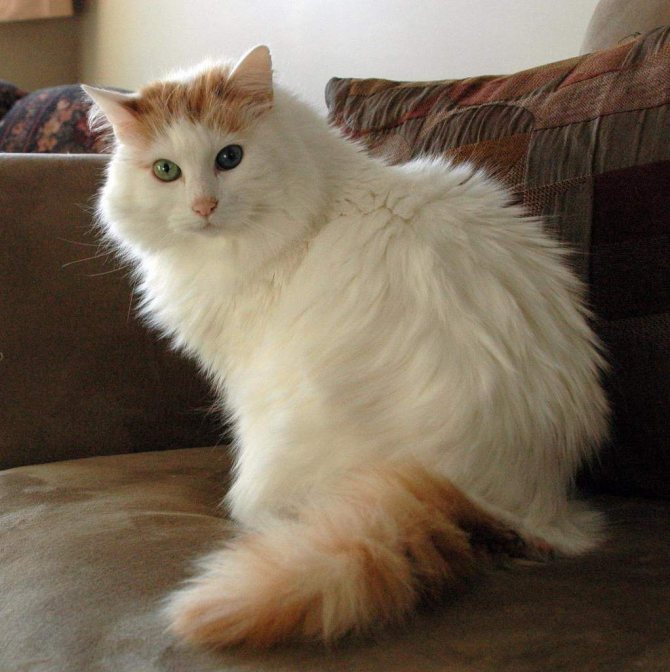
Что такое гетерохромия
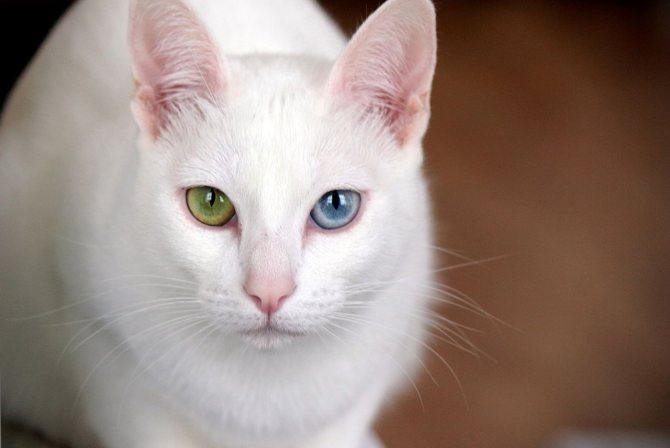
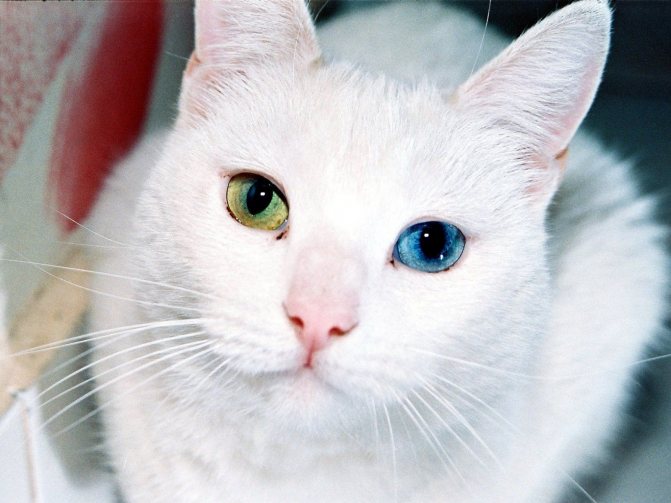
Гетерохромия — это наличие у одной кошки глаз разного цвета. Гетерохромия бывает двух видов:
- полная — оба глаза полностью различаются по цвету;
- секторная — часть глаза (от четверти до трёх четвертей) другого цвета.
Гетерохромия может быть как врождённой, так и приобретённой. Врождённая формируется под воздействием генов, приобретённая может появиться из-за травмы или после болезни. Врождённая гетерохромия также связана с перемещением пигмента — если один глаз попадает в область, где пигмента перемещается меньше, он может быть отличного от генетически заложенного цвета.
Гетерохромия может проявляться в каких угодно вариациях: карий и голубой, карий и зелёный, зелёный и голубой, медный и карий, медный и жёлтый и т.д. Но чаще всего это голубой с жёлтым.
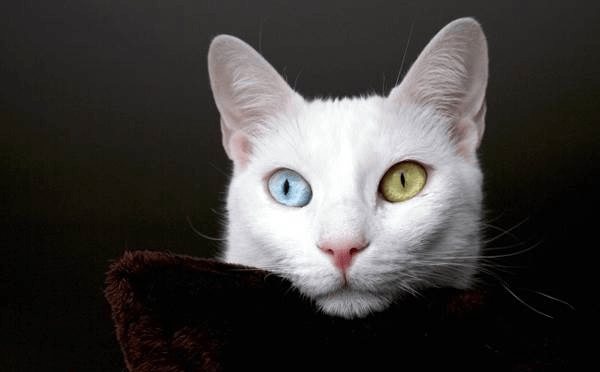
Гетерохромия по-другому зовётся разноглазостью
Гетерохромия может быть у любой кошки, даже у беспородной, однако для некоторых пород стандарт считает гетерохромию нормой, а для других нет. Какие породы могут быть гетерохромами по стандарту:
- Као-мани.
- Турецкая ангора.
- Турецкий ван.
- Минскин.
- Манчкин.
- Охос азулес.
- Канадский сфинкс.
- Донской сфинкс.
- Некоторые окрасы британских и шотландских кошек (например, белый солид).
Понять, какой цвет глаз будет у котёнка, как правило, можно уже в 4 месяца. Именно в этом возрасте стоит брать котят, если вы хотите определённый цвет глаз.
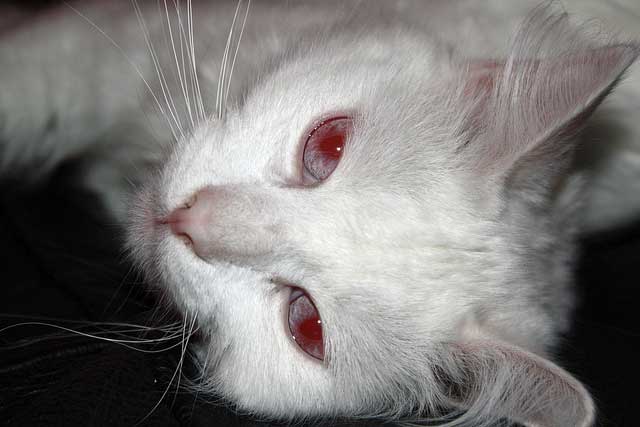
Красные глаза бывают только при альбинизме
Маленькие котята во многом очаровательны благодаря своим красивым голубым глазкам. У некоторых этот цвет остаётся на всю жизнь, у других меняется к определёному возрасту. Но главное — от цвета глаз кошки совершенно не зависит её характер. Кошка с любым цветом глаз прекрасна, и любая кошка сможет стать для вас преданным и ласковым питомцем.
Породы кошек и цвет глаз
Как говорилось выше, порода не является фактором 100% окраса глаз животного в тот или иной цвет. Однако люди привыкли к определённым стандартам и нормой для них является конкретный цвет глаз у особей некоторых пород:
- Британская порода – ярко-оранжевый или янтарный оттенок.
- Русские голубые – глаза зелёного цвета.
- Белые британцы – голубые глаза.
- Чёрный слоид – глаза не должны быть зелёными.
- Шотландские кошки – зелёный или медный оттенок.
Обращая внимание на то, что меняются глаза у котят, можно определить их возраст.
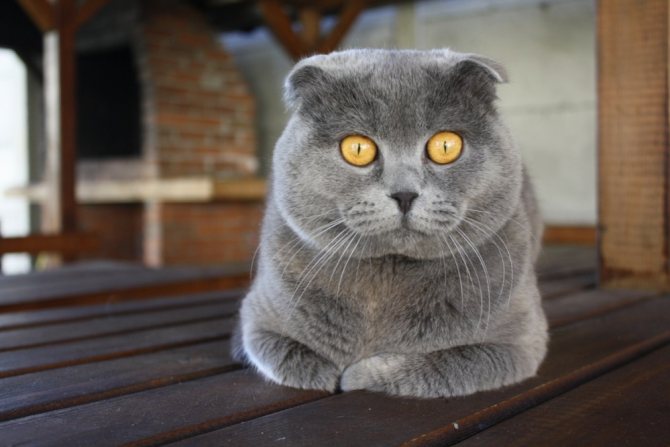
Окрасы Короткошерстных Шотландских Вислоухих кошек (Scottish Fold Colors)
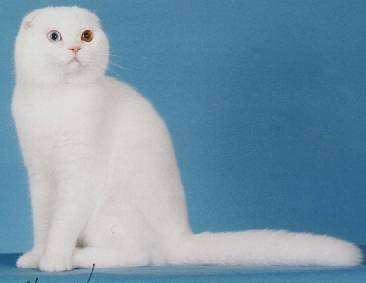
Белый (WHITE)
: Чисто белый, блестящий. Глаза: глубокого сапфирно-голубого цвета или золотые. Белая с разными глазами должна иметь один глаз сапфирно-голубого цвета, а второй золотистого с равной насыщенностью цвета. Нос и подушечки лап: розовые.
Черный (BLACK)
: Черный, угольный без примеси ржавого. Окрашен по всей длине. Нос черный. Подушечки черные или коричневые. Глаза золотые.
Голубой (BLUE)
: голубой, лучше светло-голубой, равномерный. Равный темноватый предпочтительнее, чем светлый с переходами, оттенками по телу. Нос и подушечки голубые. Глаза золотистые.
Красный (RED)
: глубокий брилиантово-красный, равномерный, без дымов, рисунка или тиккинга (хоть бы раз такого увидеть живьем, красные всегда с дымами, таби и т.п.). Не допускаются белые волоски. Нос и подушечки: кирпично-красные. Глаза золотистые.
Кремовые (CREAM)
: Светлые оттенки предпочтительнее, окрас равномерный по телу. Нос и подушечки лап: розовые. Глаза золотистые.
Как меняются глаза у котят
Окончательный оттенок глаз у кошек устанавливается к 2 годам. Процесс изменения цвета радужки при этом называют перецветанием. Чаще всего он начинается с 4-ой недели жизни котёнка. При этом обычный голубой оттенок глаз разбавляется вкраплениями другого цвета. Постепенно эти вкрапления разрастаются и глаза животного приобретают постоянный оттенок.
Иногда у кошек белого окраса можно наблюдать различие цвета глаз. Например, один из них зелёный, а другой голубой. Такое явления называется гетерохромией. Чаще всего оно встречается у турецких ванов, в редких случаях у представителей британского, шотландского или персидского вида. У кошек глаза могут не только поменять цвет, но и выцвести с возрастом. При этом некогда яркие оттенки превращаются в тусклые.
Итак, если вы отдаёте предпочтение кошкам с определённым цветом глаз, берите котёнка в возрасте 4 месяцев. В это время уже можно определить, какой цвет радужки будет у питомца. Позднее он может приобрести большую глубину и насыщенность, но его основная тональность останется неизменной. Стоит отметить, что цвет глаз не является особенностью той или иной породы. Это чисто генетический критерий, где голубой цвет – рецессивный признак.
Как узнать возраст котенка
Каждый хозяин должен знать, какого возраста его домашнее животное. Легко увидеть разницу в том, как выглядит котенок в 1 месяц или 1 неделю по внешнему виду. Развивается он стремительными темпами, на каждой определенной стадии есть характерные признаки, которые указывают на примерную дату (точно сможет сказать только ветеринар). Существуют определенные способы, которые помогут выяснить, сколько вашему домашнему «хищнику». Определение времени рождения можно провести по таким признакам:
Как растут котята
Верный способ, как определить возраст котенка – наблюдение за ним. Существуют определенные периоды развития организма, которые указывают на дату его рождения. Чем старше питомец, тем сложнее точно узнать, сколько ему лет. Проще всего это сделать до 1 месяца, когда происходят основные этапы формирования всех систем организма животного:
- пропадает пуповина;
- малыш начинает становиться на лапки;
- растет масса тела;
- открываются глаза, меняется их цвет;
- появляются и растут зубки.